
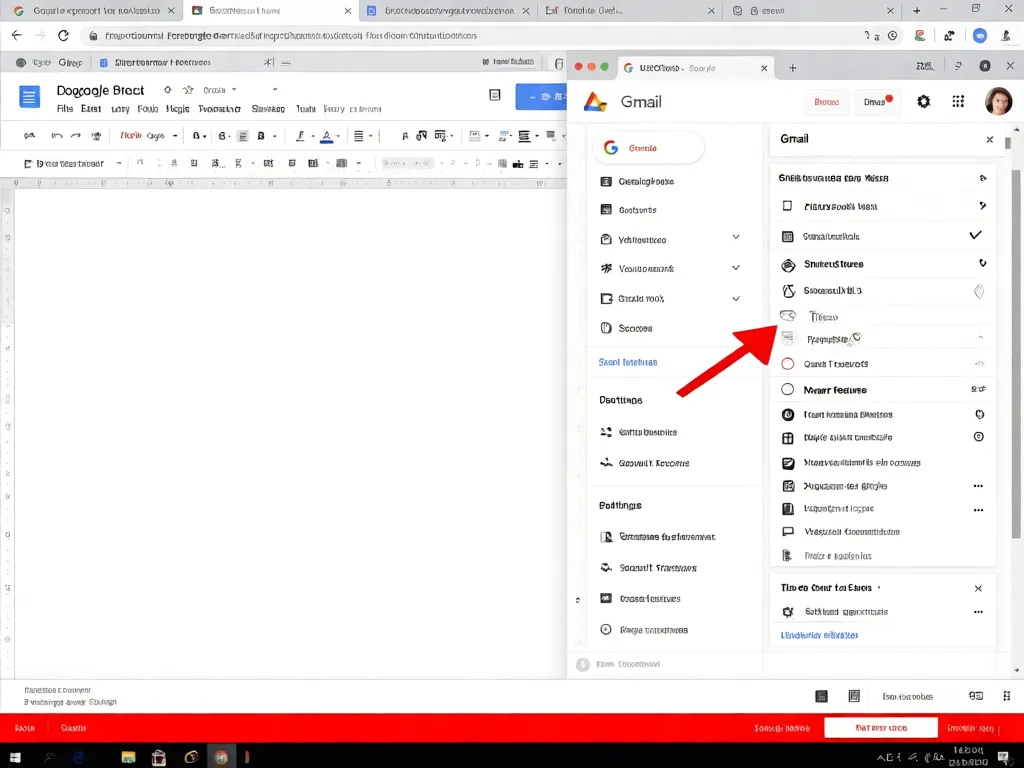
Notou uma barra gigante no fundo do Google Docs? Ou o Gemini aparecendo sem pedir? Isso tá chegando em todos os lugares, e não é opcional por padrão.
Onde está o problema
A barra inferior no Docs é o principal incômodo. Não é uma configuração visível no próprio Docs — vem de um ajuste escondido no Gmail.
Mesmo quem não escreve email com frequência vê essa barra no Docs. O Google ligou duas coisas que não parecem relacionadas, e a solução exige ir até o Gmail para desligar algo.
Como tirar o Gemini da tela
- Abra o Gmail, clique no ícone de engrenagem no canto superior direito
- Vá em Ver todas as configurações > Geral
- Role até Smart features e desmarque a opção
- Volte ao Docs e atualize a página
Isso remove a barra inferior, o botão de áudio e o menu principal do Gemini. Ainda sobra um botão no canto superior direito, mas é bem menos invasivo.
O que mais para de funcionar
Desativar Smart features no Gmail desliga mais coisas:
- Suporte gramatical
- Autocorreção
- Smart Compose (sugestão de texto)
- Smart Reply (respostas rápidas)
- Nudges (lembretes inteligentes)
- Spellcheck do Gmail (a do navegador continua funcionando)
Se você depende dessas funcionalidades no Gmail, talvez valha mais a pena usar uma extensão.
Alternativa: extensão do Chrome
A Bye Bye Gemini remove todos os elementos de IA de Docs, Gmail e Drive. Usa CSS para esconder os elementos no navegador. Funciona também para remover AI Overviews nas buscas do Google.
Não é perfeito: pode quebrar com atualizações do Google, e não funciona fora do Chrome. Mas é a única forma confiável de tirar tudo de uma vez sem perder funcionalidades do Gmail.
O Google tem o costume de desfazer ajustes assim depois de um tempo. Mas por enquanto, você tem opções — até a IA se tornar inevitável de novo.
Fonte: https://www.wired.com/story/how-to-disable-the-gemini-ai-features-in-gmail-and-google-docs/